Python installieren
Worum es geht
Für die Arbeit mit Python benötigen Sie eine Python-Version der 3.x-Serie. Diese Anleitung folgt dem klassischen Windows-Installer aus dem Screencast. Die Download-Seite bietet zusätzlich den Python install manager an. Die Installationsbilder zeigen Python 3.13.1 als Beispiel; die angebotene Versionsnummer kann davon abweichen.
-
Schritt 1 von 4 Download-Seite öffnen
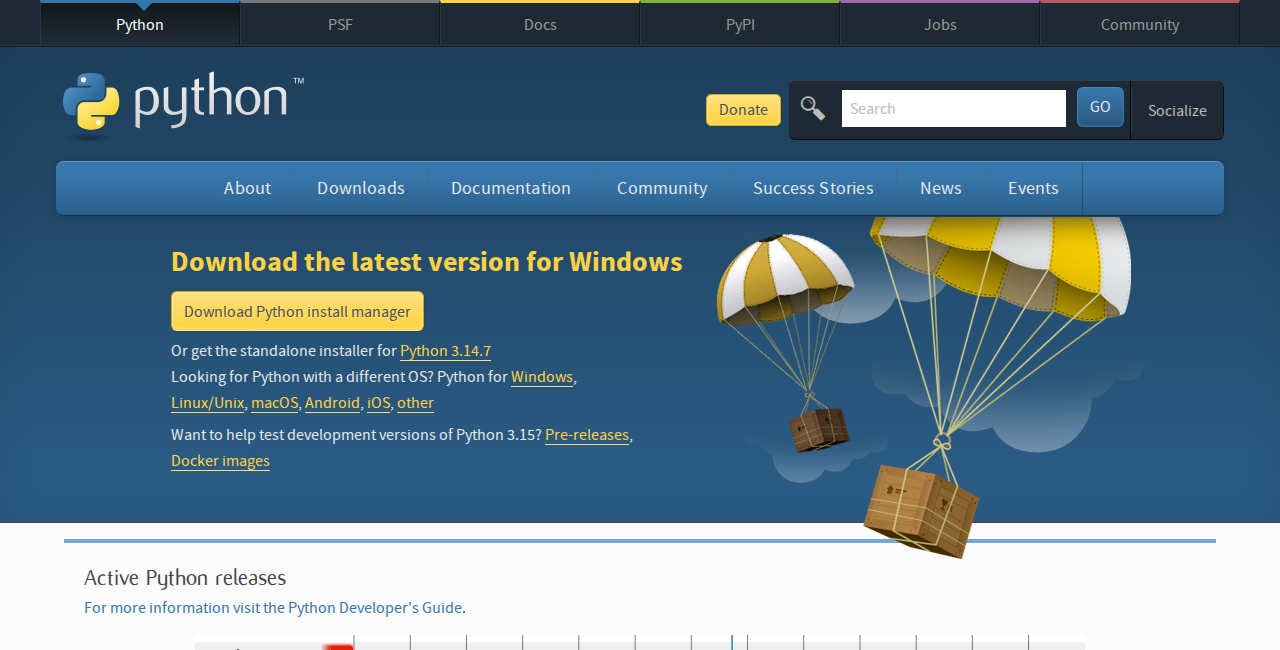
Öffnen Sie die Python-Download-Seite.
Wählen Sie unter der Schaltfläche „Download Python install manager“ den Link „Or get the standalone installer for Python …“. Dieser Link lädt den klassischen Windows-Installer herunter, auf den sich die folgenden Schritte beziehen.
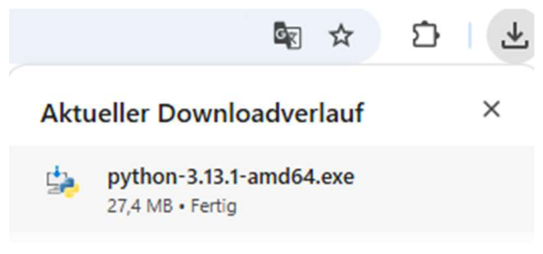
Öffnen Sie anschließend die heruntergeladene .exe-Datei über die Downloadliste Ihres Browsers. Der Dateiname enthält die heruntergeladene Python-Version; im Beispielbild ist das python-3.13.1-amd64.exe.
-
Schritt 2 von 4 „Add python.exe to PATH“ setzen
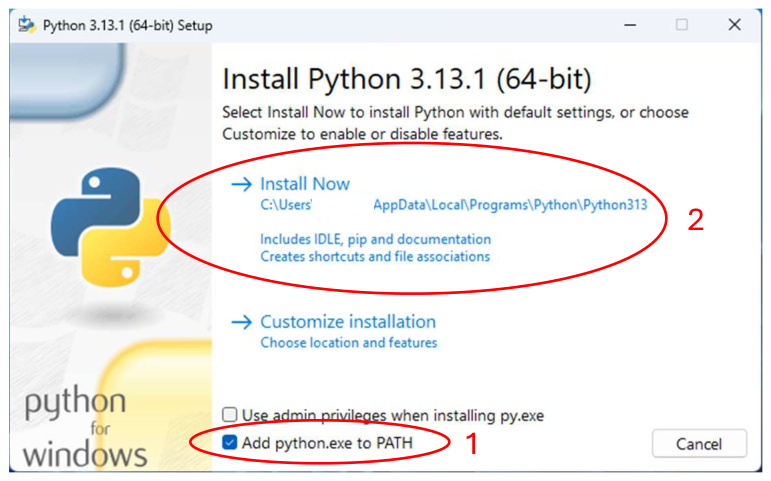
Setzen Sie das Häkchen bei „Add python.exe to PATH“, um sicherzustellen, dass Python von überall im Terminal oder in der Eingabeaufforderung (cmd) ausgeführt werden kann.
-
Schritt 3 von 4 Installation starten
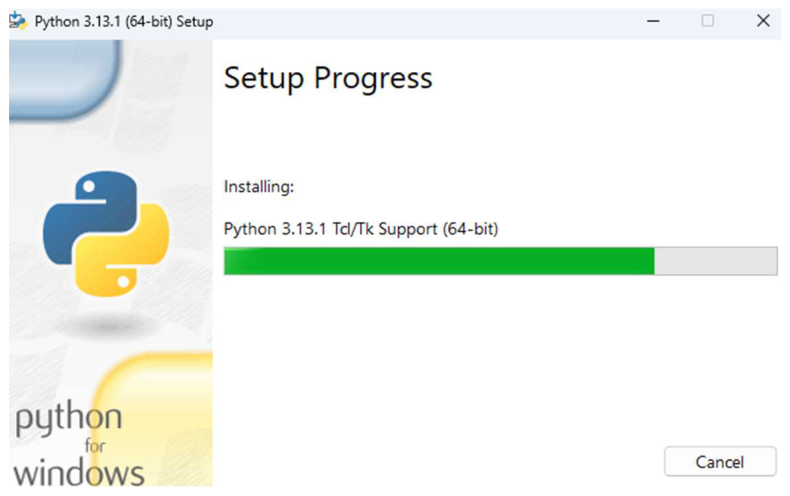
Drücken Sie „Install Now“.
-
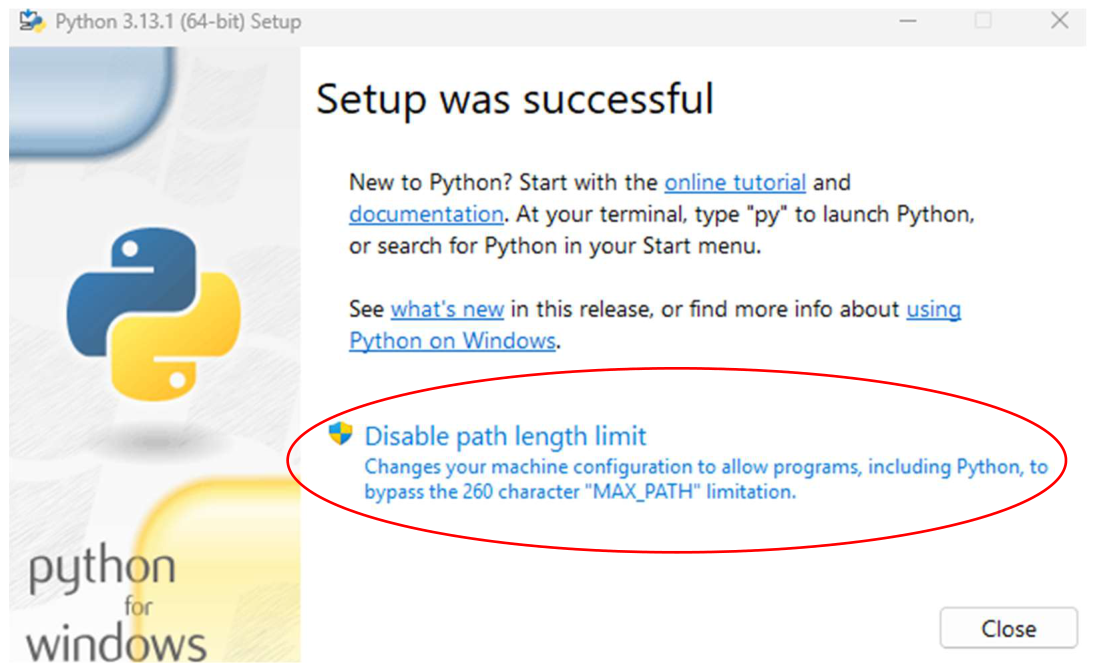
Schritt 4 von 4 Pfadlängen-Begrenzung aufheben (optional)
(Optional) Erlauben Sie Ihrem System die Pfadlänge über 260 Zeichen zu ermöglichen. Dafür müssen Sie die Windowsmeldung bestätigen, nachdem Sie „Disable path length limit“ gedrückt haben.