Entwicklungsumgebung VS Code
Worum es geht
Visual Studio Code ist die Entwicklungsumgebung, in der Sie Ihre Python-Skripte schreiben und ausführen. Die Schritte 1–12 führen durch die Installation und verbinden VS Code mit Ihrem zuvor angelegten virtuellen Environment. In den optionalen Schritten 13–22 können Sie anschließend das bereitgestellte Profil VMProfile importieren und aktivieren.
-
Schritt 1 von 22 Visual Studio Code herunterladen
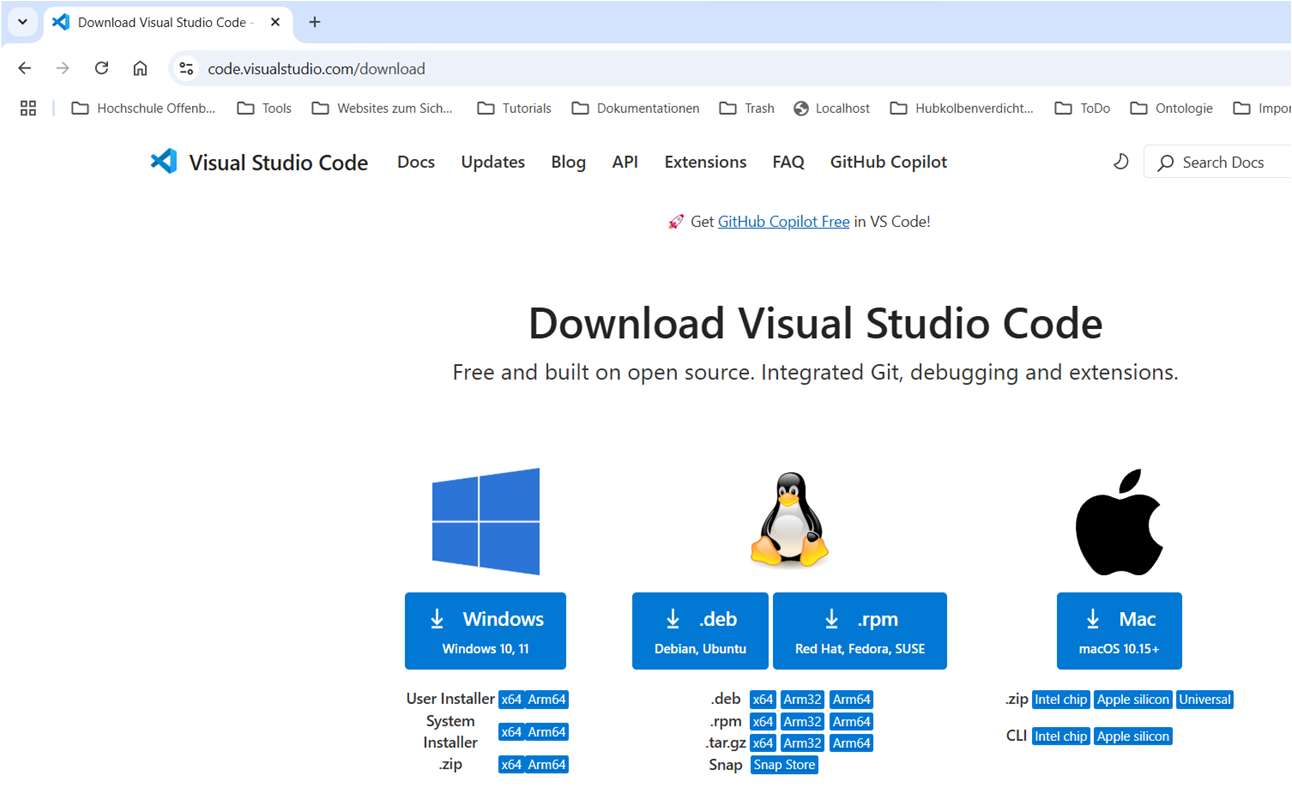
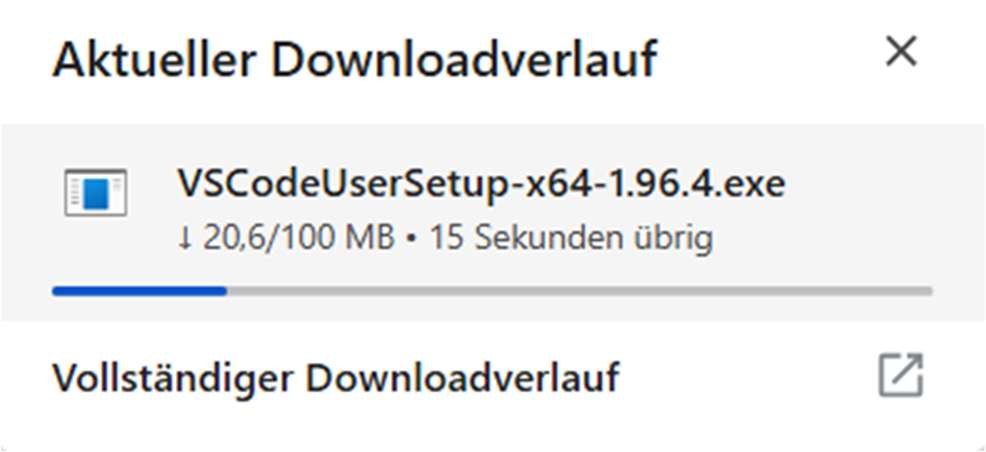
Laden Sie Visual Studio Code von der offiziellen Website herunter: www.code.visualstudio.com/download
Der „User Installer“ installiert VS Code nur für Ihr Benutzerkonto und benötigt keine Administratorrechte. Der „System Installer“ installiert es für alle Benutzer des Rechners und benötigt Administratorrechte.
-
Schritt 2 von 22 Installationsdatei starten
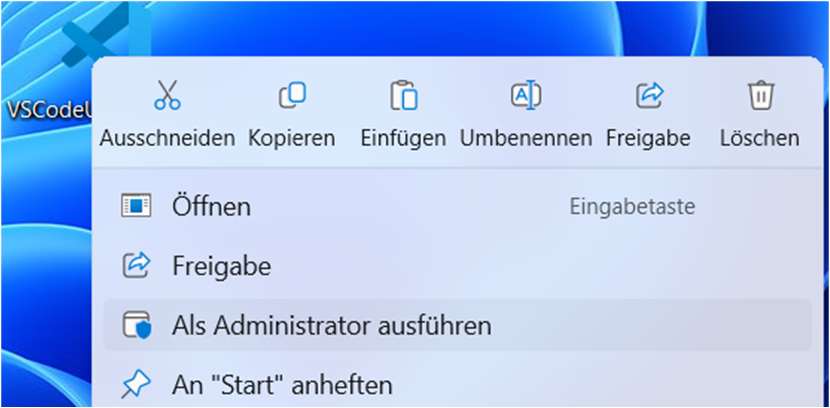
Öffnen Sie nach dem Download die .exe-Datei, um Visual Studio Code zu installieren. Beim „User Installer“ genügt der normale Aufruf über „Öffnen“; Administratorrechte sind dafür nicht erforderlich.
-
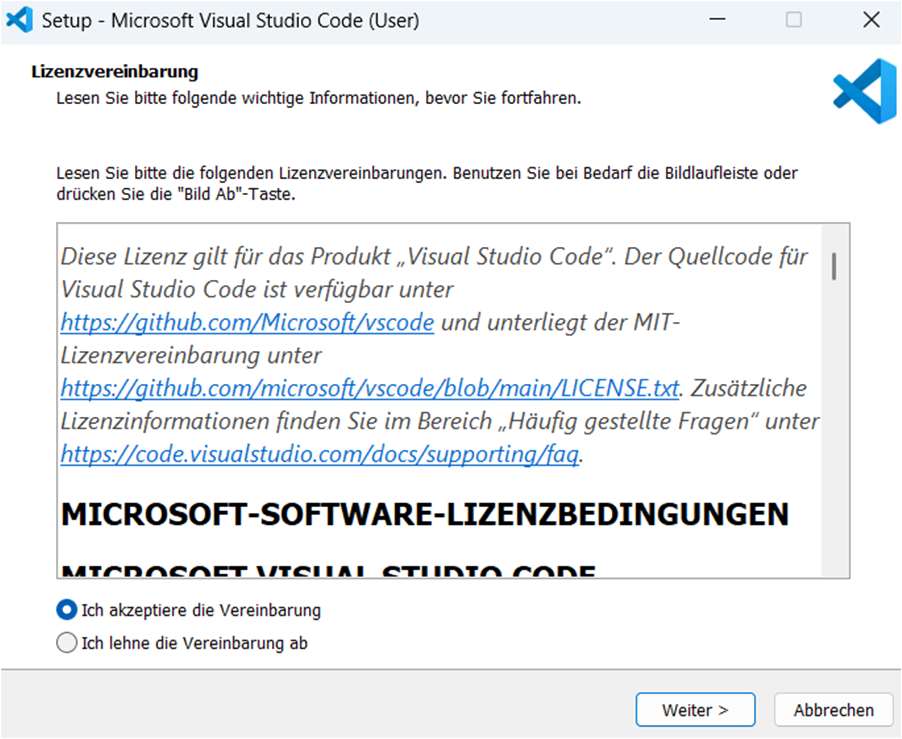
Schritt 3 von 22 Installation fortsetzen
Setzen Sie die Installation fort, indem Sie auf „Weiter >“ klicken.
-
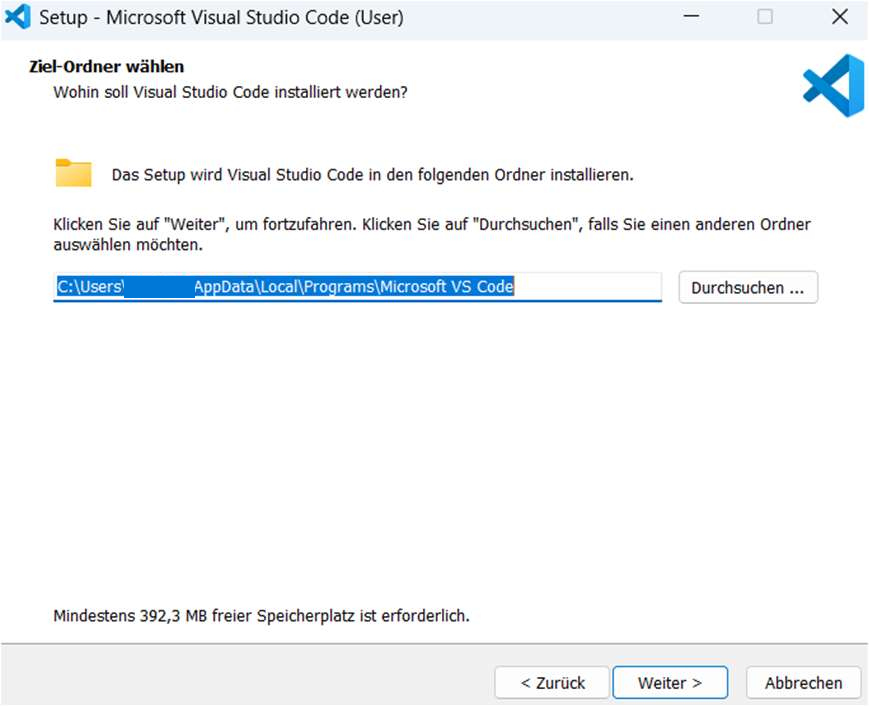
Schritt 4 von 22 Installationsverzeichnis wählen
Wählen Sie ein Verzeichnis für die Installation aus. Um Kompatibilitätsprobleme zu vermeiden, wird empfohlen, den vorgegebenen Speicherpfad beizubehalten. Setzen Sie die Installation fort, indem Sie auf „Weiter >“ klicken.
-
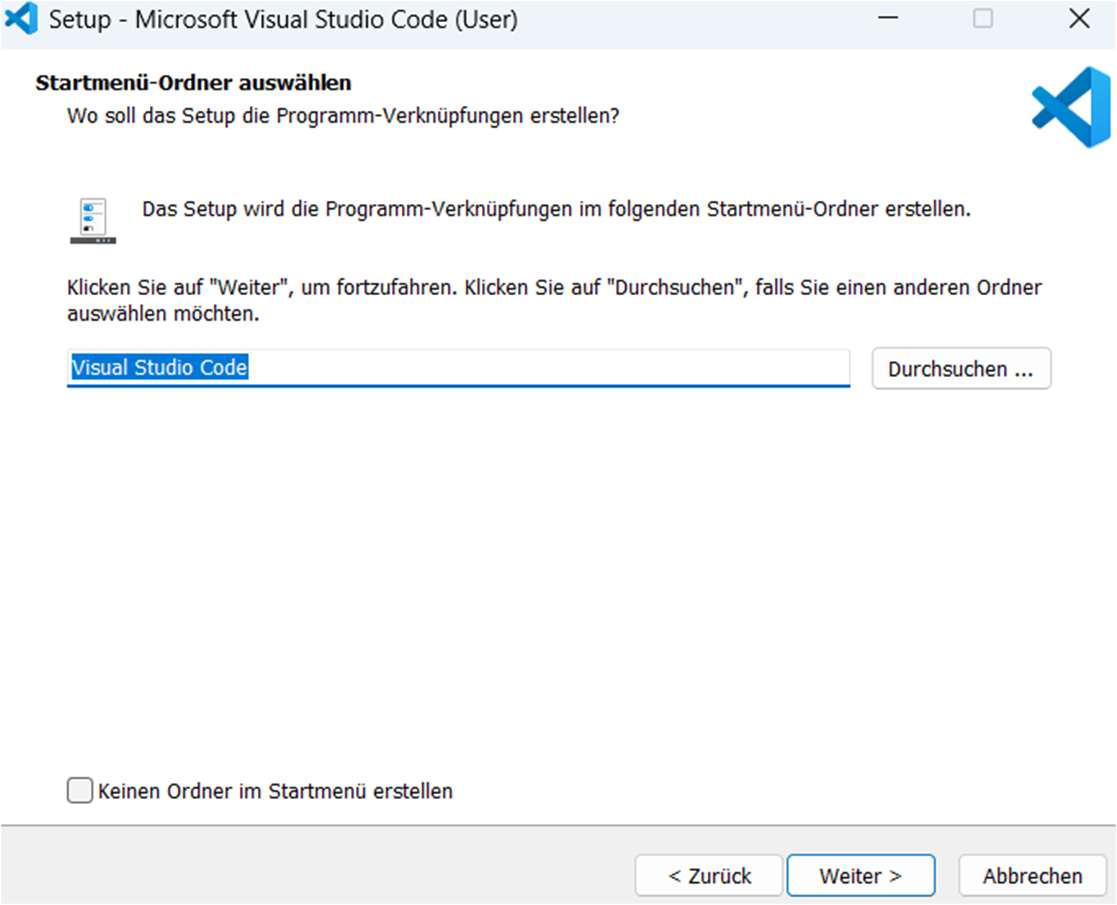
Schritt 5 von 22 Pfad für die Verknüpfung festlegen
Legen Sie einen Pfad für die Erstellung der Verknüpfung fest. Es wird empfohlen, den vorgegebenen Pfad beizubehalten. Fahren Sie mit der Installation fort, indem Sie auf „Weiter >“ klicken.
-
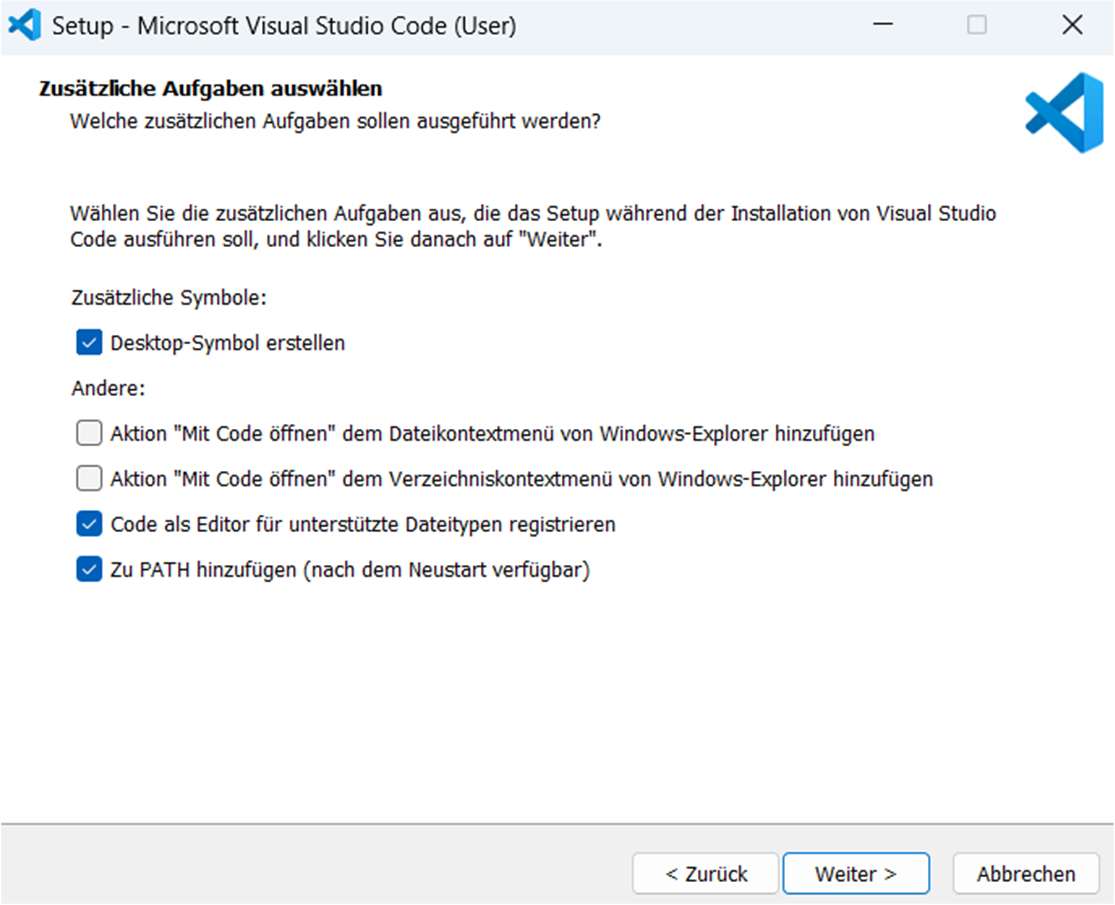
Schritt 6 von 22 Desktop-Symbol und PATH aktivieren
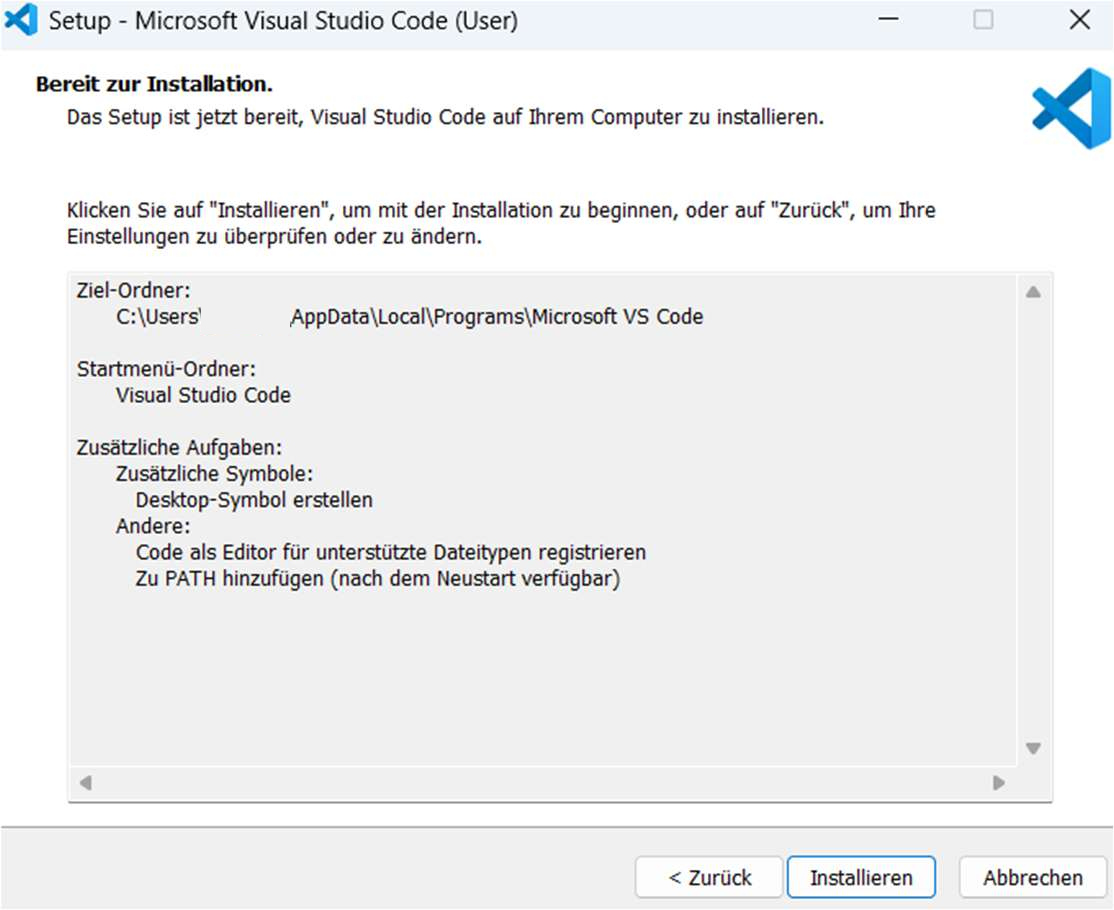
Aktivieren Sie die Option „Desktop-Symbol erstellen“ und fügen Sie Visual Studio Code zum PATH hinzu (diese Änderung wird nach einem Neustart des Systems wirksam).
-
Schritt 7 von 22 Installation starten
Starten Sie die Installation, indem Sie auf „Installieren“ klicken.
-
Schritt 8 von 22 Neue Datei anlegen
Erstellen Sie eine neue Datei, indem Sie innerhalb eines Projekts einen Rechtsklick ausführen und „New File…“ auswählen. Die Dateiendung bestimmt den Typ des Skripts, das erstellt wird (z. B.
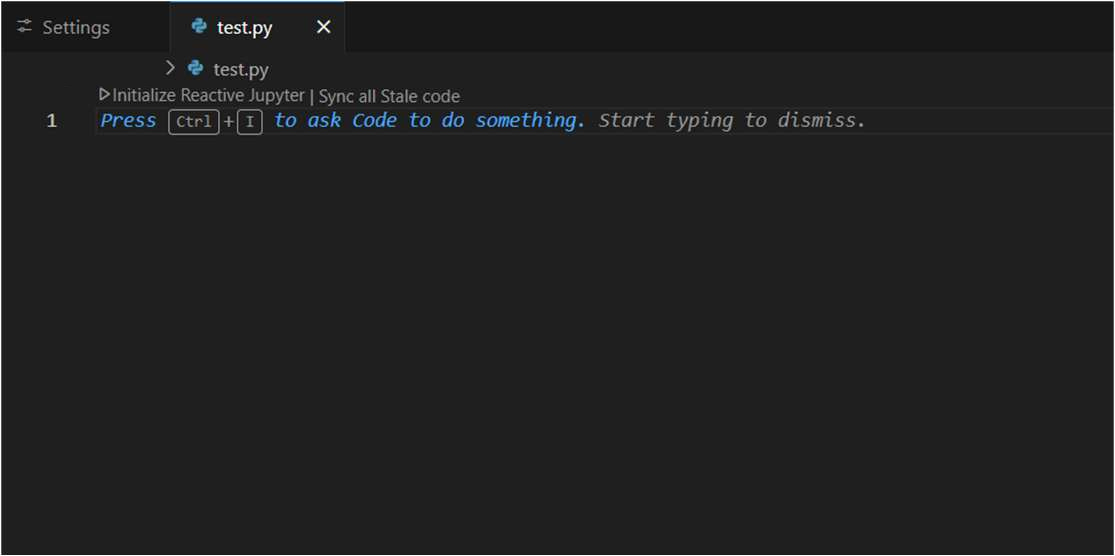
test.pyfür eine Python-Datei mit dem Namen „test“).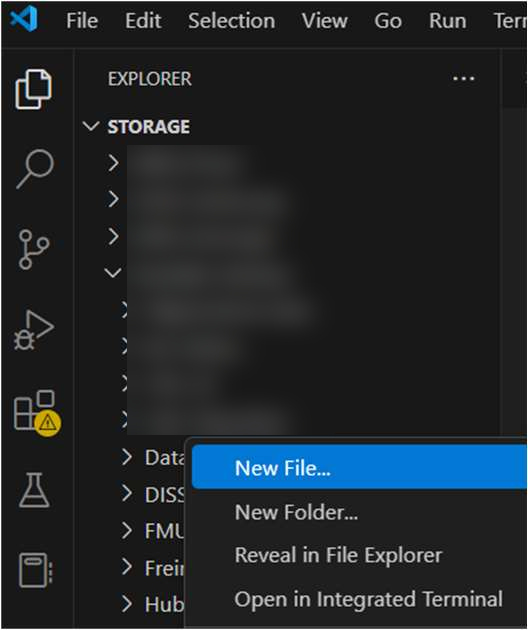
-
Schritt 9 von 22 Befehlspalette öffnen
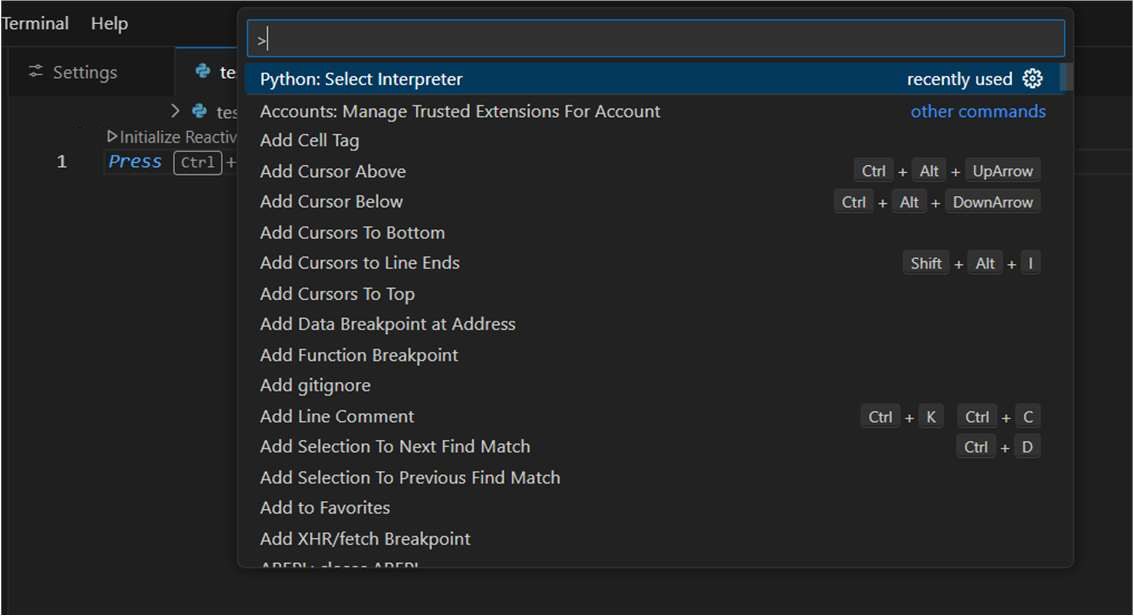
Drücken Sie STRG + SHIFT + P, um die Befehlspalette zu öffnen, und geben Sie in die Suchleiste „Python: Select Interpreter“ ein.
-
Schritt 10 von 22 Interpreter-Pfad manuell wählen
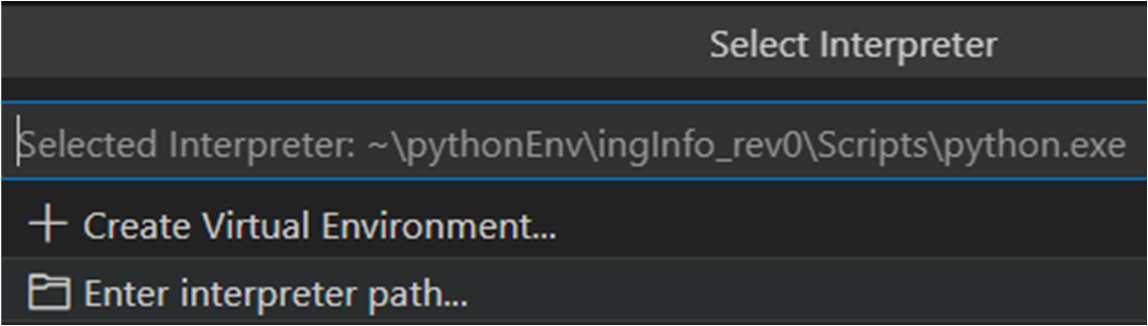
Klicken Sie auf „Enter Interpreter Path…“, um einen spezifischen Python-Interpreter manuell auszuwählen.
-
Schritt 11 von 22 Zum Environment navigieren
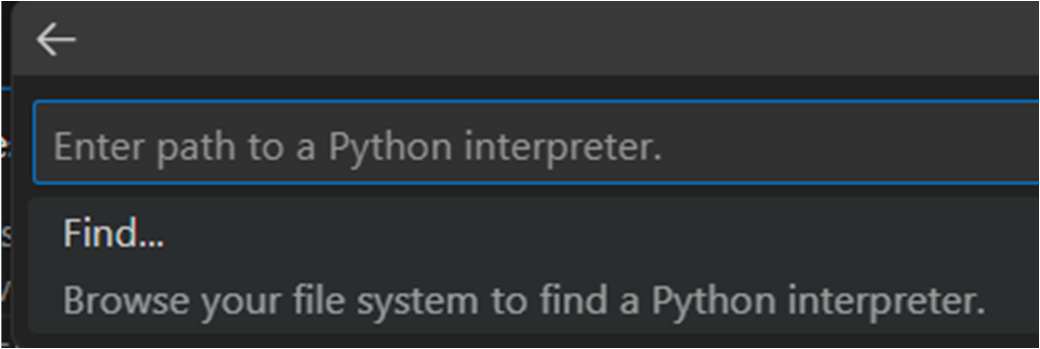
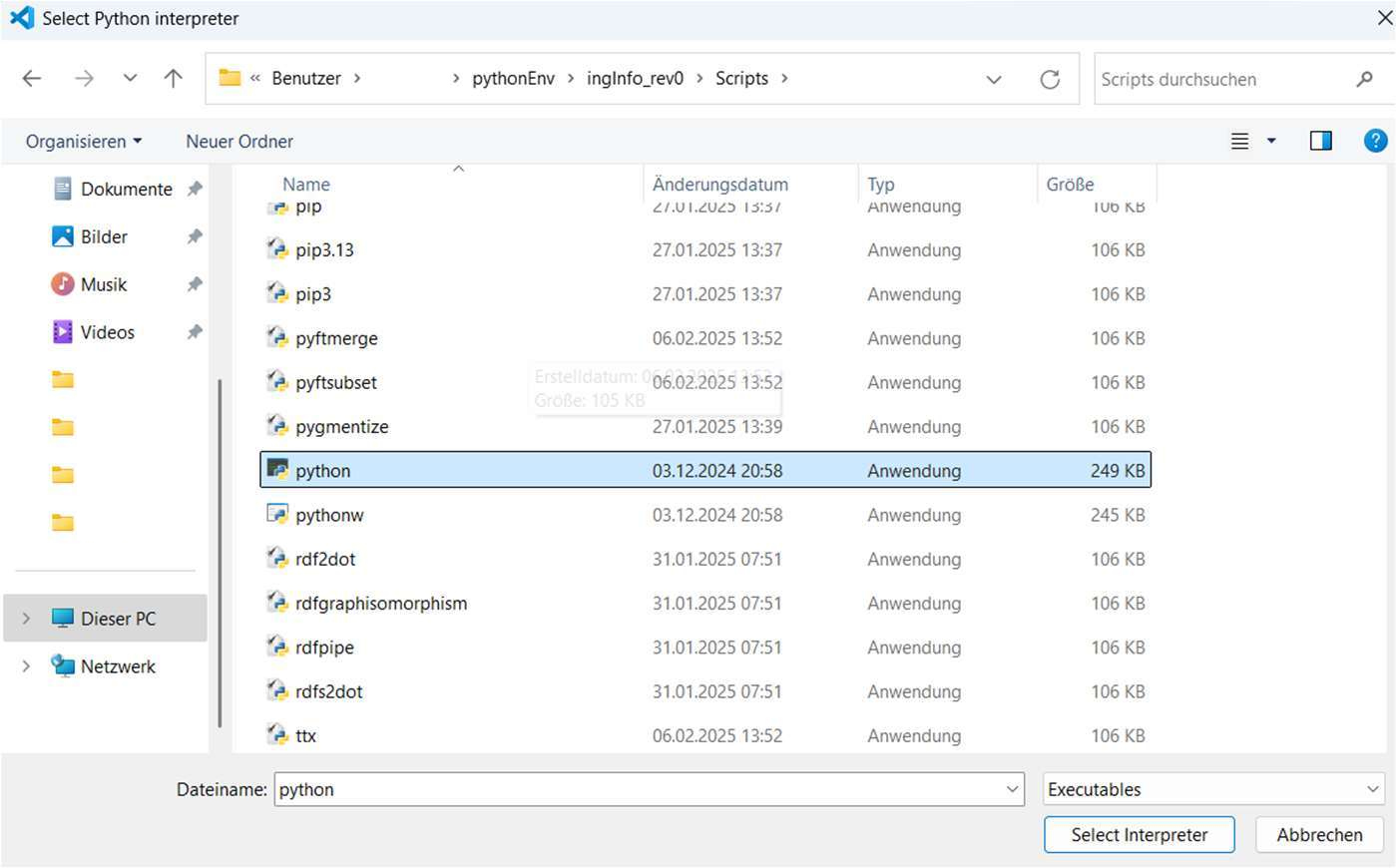
Klicken Sie auf „Find…“ und navigieren Sie zum Speicherort Ihrer erstellten Environment gemäß der Anleitung:
C:\Users\<your User>\pythonEnv\ingInfo_rev0\Scripts\python.exeBestätigen Sie die Auswahl mit „Select Interpreter“.
-
Schritt 12 von 22 Interpreter auswählen
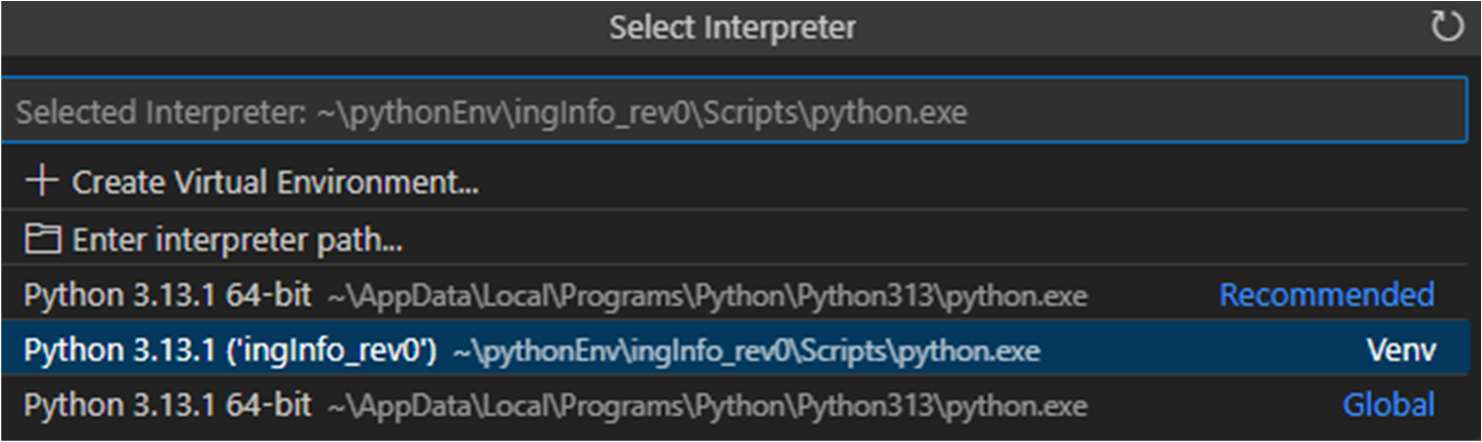
Wählen Sie Ihren Python-Interpreter, mit dem Sie Ihren Code ausführen möchten.
-
Schritt 13 von 22 VS-Code-Profil herunterladen
Laden Sie die bereitgestellte Profildatei herunter und speichern Sie sie auf Ihrem Rechner, zum Beispiel im Ordner Downloads. Die Datei heißt vm_profile.code-profile; der darin gespeicherte Profilname lautet VMProfile.
VS-Code-Profil VMProfile herunterladen Originaldatei des Kurses. Speichern Sie die .code-profile-Datei lokal, bevor Sie den Import in VS Code beginnen.vm_profile.code-profile -
Schritt 14 von 22 Profilverwaltung öffnen
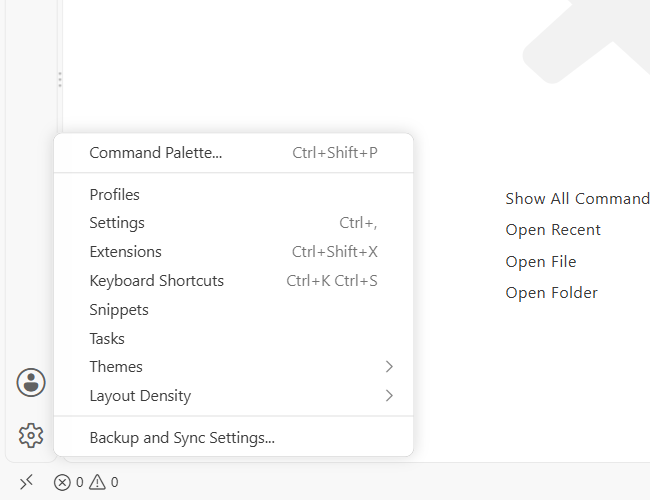
Öffnen Sie VS Code. Klicken Sie unten links in der Aktivitätsleiste auf das Zahnrad „Manage“ (Verwalten) und wählen Sie im Menü „Profiles“ (Profile).
-
Schritt 15 von 22 Importmenü öffnen
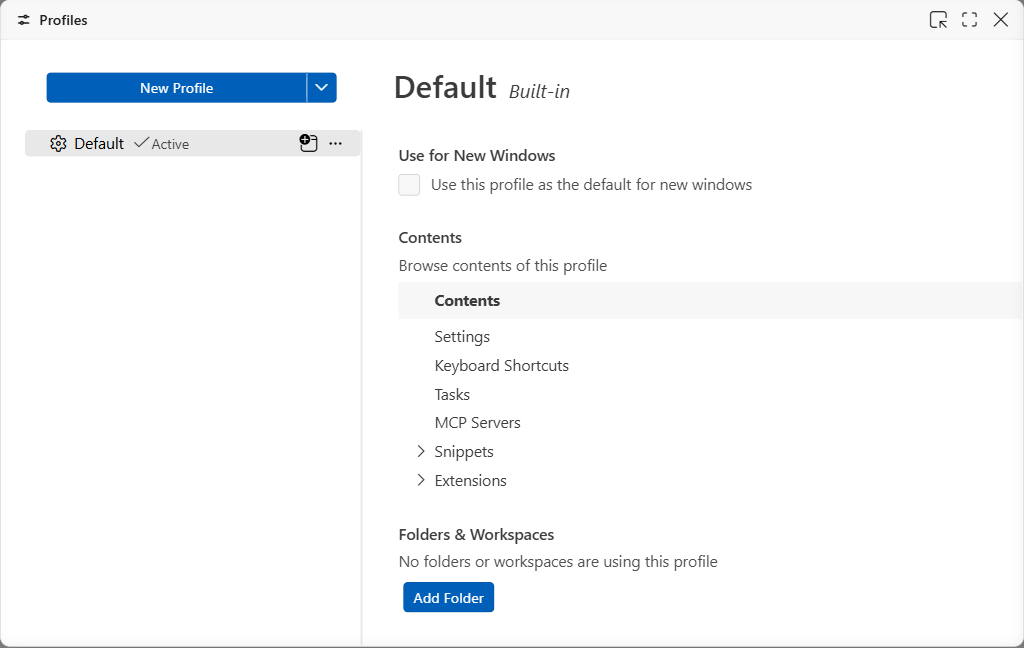
Im Profilfenster sehen Sie links die vorhandenen Profile. Klicken Sie auf den kleinen Pfeil rechts neben „New Profile“ (Neues Profil). Der breite Teil des Knopfes würde ein leeres neues Profil anlegen; für die bereitgestellte Datei benötigen Sie das Pfeilmenü.
-
Schritt 16 von 22 Profilimport auswählen
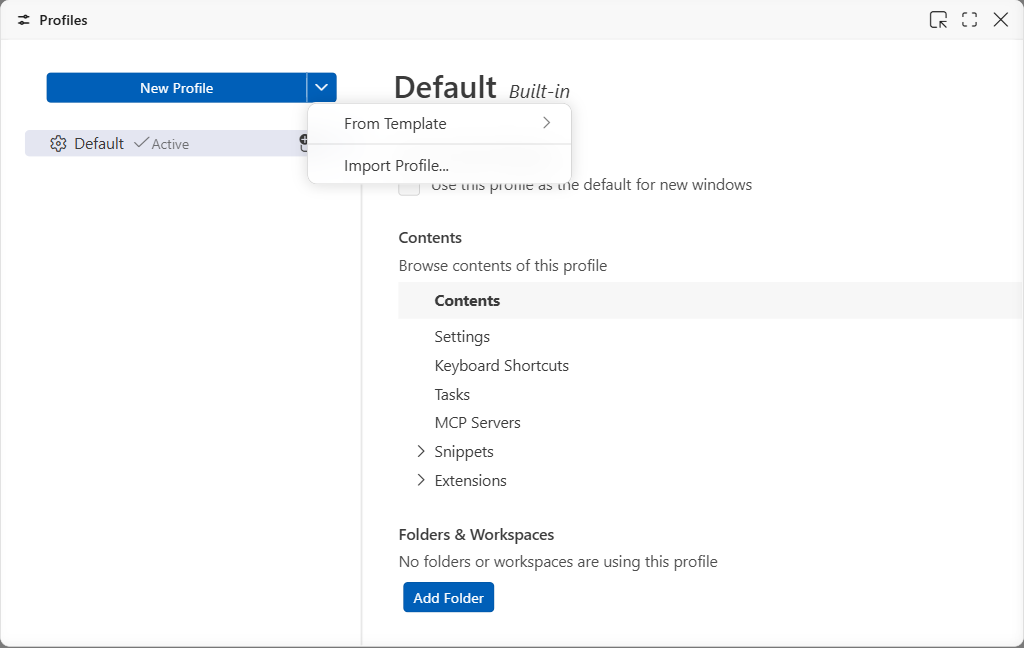
Wählen Sie im aufgeklappten Menü „Import Profile…“ (Profil importieren). Dadurch beginnt der Import einer vorhandenen Profildatei.
-
Schritt 17 von 22 Lokale Profildatei wählen
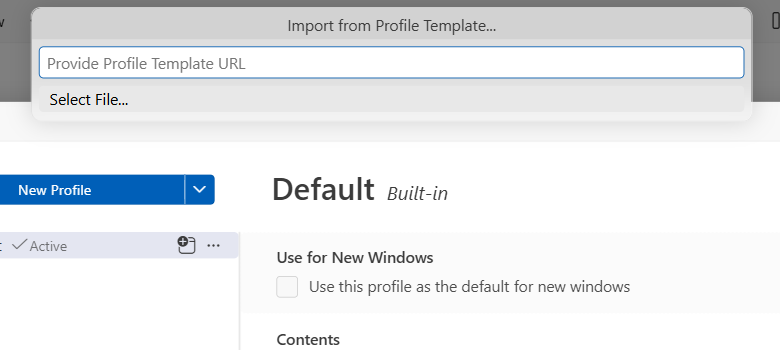
Klicken Sie im Dialog „Import from Profile Template…“ auf „Select File…“ (Datei auswählen). Das URL-Feld lassen Sie leer, weil Sie die Datei bereits heruntergeladen haben.
-
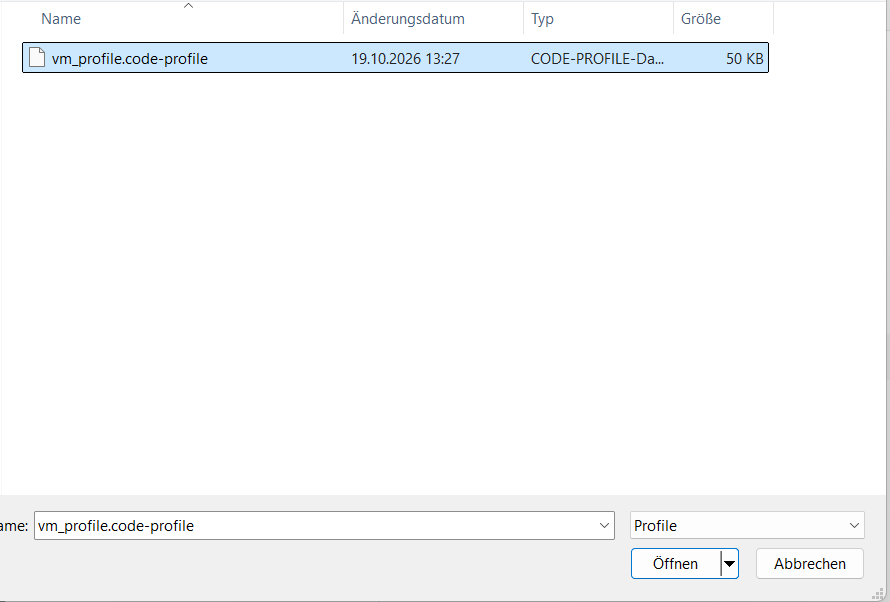
Schritt 18 von 22 Profildatei öffnen
Navigieren Sie im Dateidialog zu Ihrem Downloadordner. Markieren Sie vm_profile.code-profile und bestätigen Sie mit „Öffnen“. In der Aufnahme liegt die Datei in einem eigenen Demo-Downloadordner; der Ordnerpfad auf Ihrem Rechner darf anders aussehen.
-
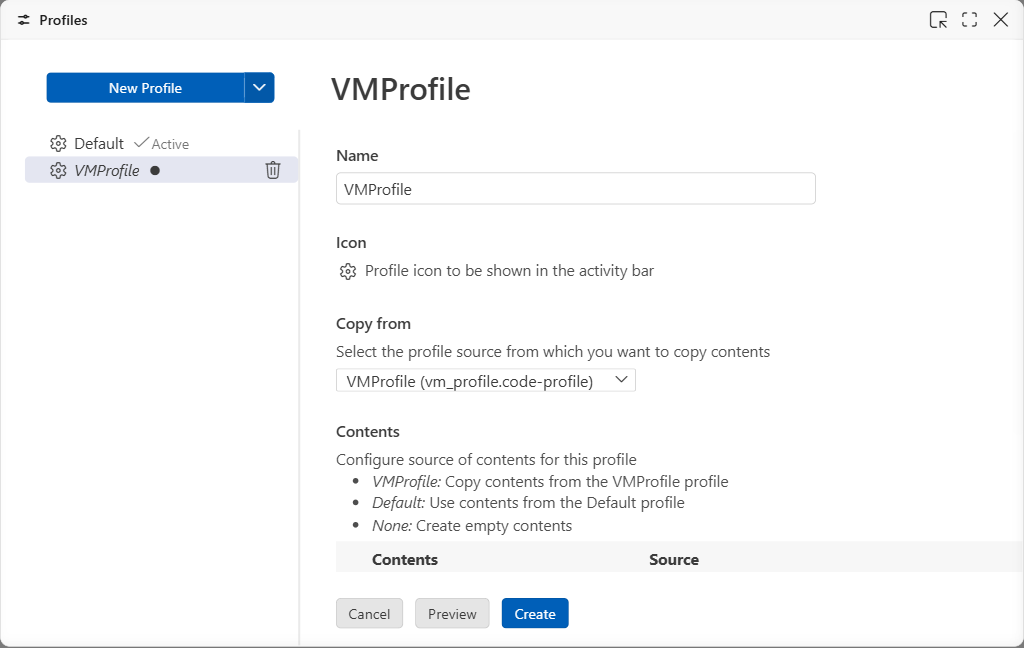
Schritt 19 von 22 Profilinhalt prüfen und anlegen
VS Code zeigt eine Vorschau des importierten Profils. Prüfen Sie den Namen VMProfile und die aufgeführten Inhalte unter „Contents“. Das Kursprofil enthält Python und Jupyter sowie weitere Erweiterungen für LaTeX, PDF, Git und KI-Unterstützung. Behalten Sie für den Kurs die Auswahl aus der Profildatei bei und klicken Sie auf „Create“ (Erstellen).
-
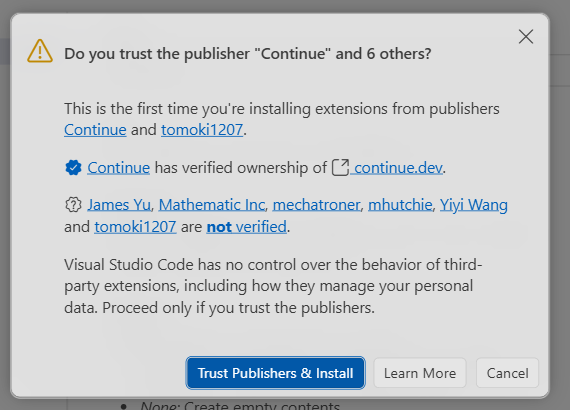
Schritt 20 von 22 Erweiterungsinstallation bestätigen
Beim ersten Import kann VS Code nach dem Vertrauen in die Herausgeber der enthaltenen Erweiterungen fragen. Prüfen Sie die angezeigten Anbieter. Wenn Sie diese Erweiterungen aus der bereitgestellten Kursdatei installieren möchten und den Herausgebern vertrauen, bestätigen Sie mit „Trust Publishers & Install“. Andernfalls wählen Sie „Cancel“ und klären die Auswahl mit der Lehrperson.
-
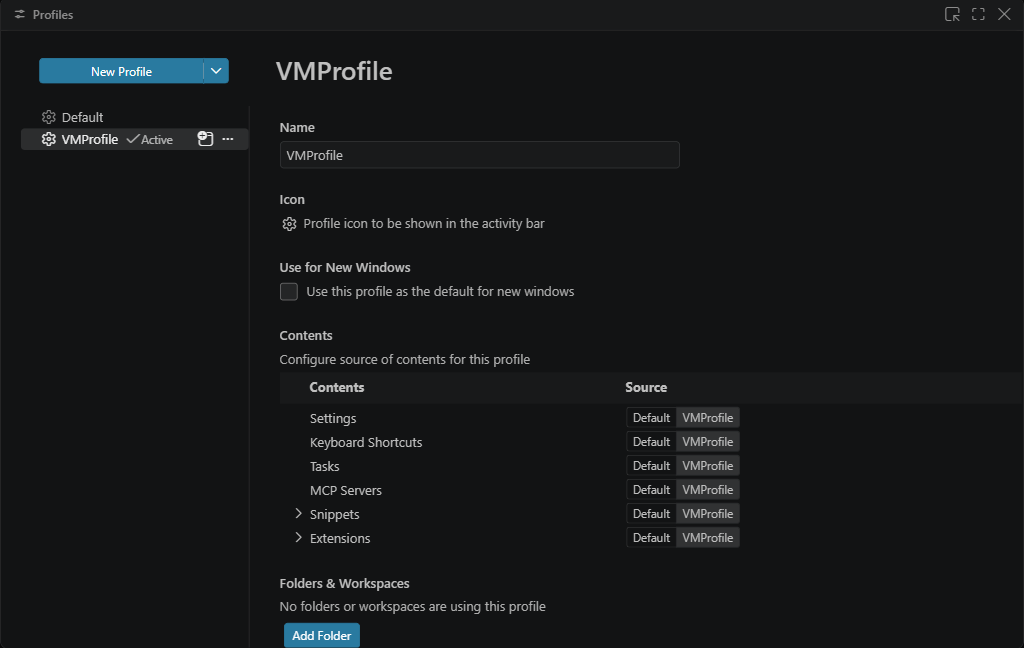
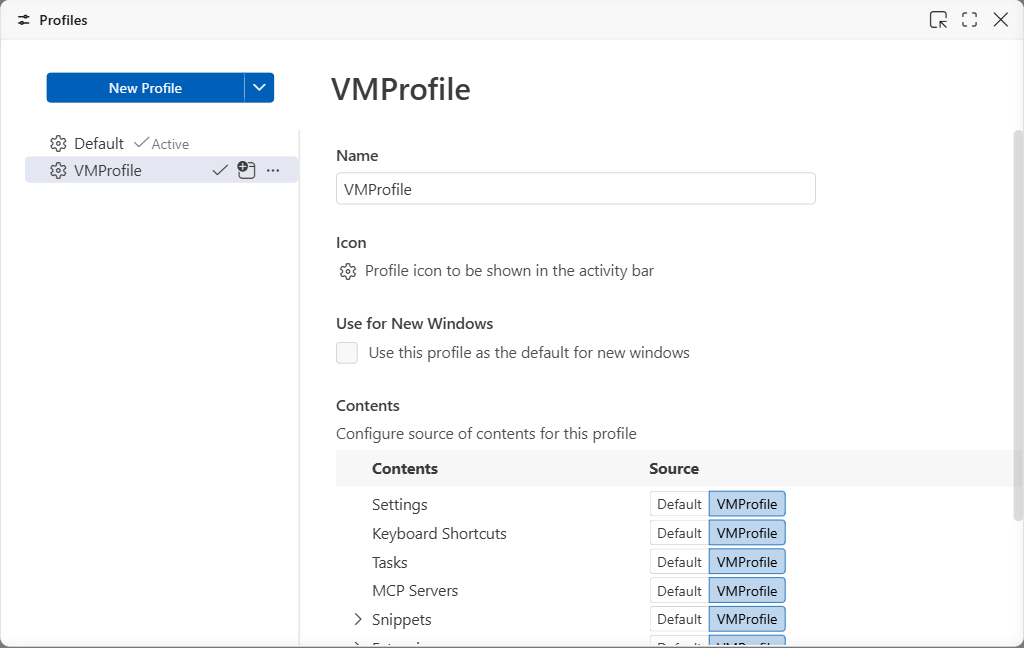
Schritt 21 von 22 VMProfile aktivieren
Nach dem Erstellen steht VMProfile in der Profilliste. Wählen Sie es aus und klicken Sie auf das Häkchen „Use this Profile for Current Window“ (Dieses Profil für das aktuelle Fenster verwenden). Das bloße Anlegen des Profils reicht noch nicht aus, um es im aktuellen Fenster zu verwenden.
-
Schritt 22 von 22 Aktives Profil und Python-Environment prüfen
Neben VMProfile muss jetzt „Active“ (Aktiv) stehen. Kontrollieren Sie anschließend in der Erweiterungsansicht, dass Python und Jupyter verfügbar sind. Öffnen Sie Ihre Python-Datei und prüfen Sie über „Python: Select Interpreter“ erneut die zuvor angelegte virtuelle Environment, wie in den Schritten 9–12 gezeigt.