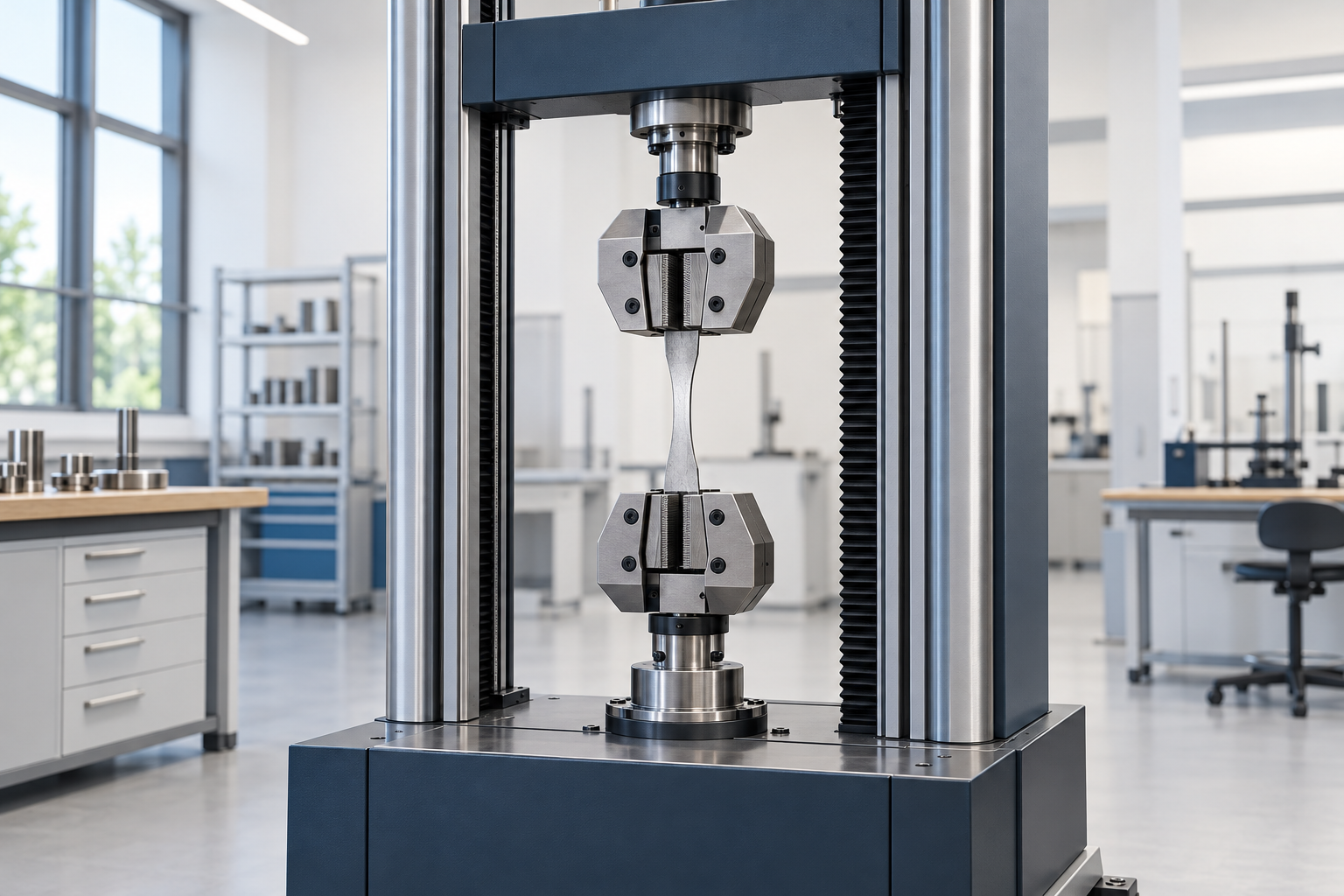
Zugversuch
Zugprüfung an verschiedenen Werkstoffen — Spannungs-Dehnungs-Kurve aus Kraft-Weg-Daten ableiten und die Kennwerte E-Modul, Streckgrenze, Zugfestigkeit und Bruchdehnung bestimmen.
Zugprüfung an verschiedenen Werkstoffen — Spannungs-Dehnungs-Kurve aus Kraft-Weg-Daten ableiten und die Kennwerte E-Modul, Streckgrenze, Zugfestigkeit und Bruchdehnung bestimmen.
Noch keine Versuche gespeichert. Führen Sie im Tab Versuch einen Zugversuch durch und klicken Sie auf Versuch speichern.
| # | Werkstoff | Datenquelle i | Modell | L0 / mm i | d0 / mm i | E / MPa i | ReH / Rp0,2 / MPa i | ReL / MPa i | Rm / MPa i | Ag / % i | A / % i | Datum | Download | Löschen |
|---|
Speichern Sie mindestens einen Versuch, um Kurven zu vergleichen.
| Versuch | Quelle | E / GPa | ReH / Rp0,2 / MPa | ReL / MPa | Rm / MPa | Ag / % | A / % |
|---|
Keine Versuche ausgewählt.
Noch keine Diagramme gespeichert. Erstellen Sie im Vergleich-Tab ein Diagramm und klicken Sie auf Diagramm speichern.
01 · Messen
Die Original-CSV enthält Kraft und Verlängerung.
02 · Verknüpfen
Probe, Werkstoff, Maschine und Ergebnisse gehören zusammen.
03 · Weiterverwenden
CSV und versuch.ttl werden nach der Fachfreigabe zunächst privat hochgeladen.
Mit der Original-CSV aus der Prüfmaschine laden Sie die gemessene Kraft und Verlängerung in diese Anwendung. Ergänzen Sie Probe, Werkstoff und Maschine über die QR-Codes und prüfen Sie die Auswertung gemeinsam mit der Laborbetreuung. Das Einlesen einer CSV überträgt noch nichts ins DataPortal.
So können die Daten auch nach dem Labor weiterverwendet werden: etwa zum Vergleich von Werkstoffen, zur Prüfung von Werkstoffmodellen oder in Forschungsprojekten. Dafür müssen Probengeometrie, Einheiten und Prüfbedingungen nachvollziehbar dokumentiert sein. Ein Upload allein bestätigt noch nicht die wissenschaftliche Qualität oder Vergleichbarkeit.
Speichern Sie zunächst den realen Versuch in der lokalen Datenbank. Unter „DataPortal-Upload“ prüfen Sie anschließend die vorgesehenen Dateien und Angaben. Die Laborbetreuung bestätigt die Fachprüfung und löst den Upload mit dem Hochschulpasswort aus. Virtuelle Versuchsdaten werden nicht übertragen.
Der Datensatz wird zunächst privat im Portal gespeichert. Berechtigte Mitglieder der Portal-Organisation können ihn dort sehen. Vor einer öffentlichen Freigabe muss die zuständige Hochschule die Daten und enthaltenen personenbezogenen Angaben prüfen; die TTL-Datei kann auch den Prüfernamen und eine Matrikelnummer enthalten.
Über das MaterialDigital DataPortalNoch keine Versuche gespeichert. Im Tab „Versuch" unter „Eigene Daten" QR-Codes scannen, CSV laden und „In Ontologie-DB speichern" nutzen.
Keine Versuche passen zum Suchfilter. Die gespeicherten Versuche sind weiterhin vorhanden.
| Name | Datum | Material | Rm / MPa | E / GPa | Matrikelnr. |
|---|
Jeder gespeicherte Versuch besitzt eine eigene TTL-Datei. Die kompakte Ansicht bündelt die Darstellung; vollständige RDF-Daten bleiben in der Expertenansicht und im Export verfügbar.
Versuch oder Gesamtübersicht auswählen.
Abfragen laufen über die Gesamt-Ontologie (alle Versuche); GRAPH ?g { … } adressiert einzelne Versuche.
Im MaterialDigital DataPortal können Ihre Messdaten nach dem Labor weiter genutzt werden, etwa für Werkstoffvergleiche oder Forschungsprojekte. Übertragen werden die unveränderte Maschinen-CSV und die Datei versuch.ttl mit den Angaben und Ergebnissen des realen Versuchs.
Nach erfolgreichem Upload führt „Datensatz im DataPortal öffnen“ direkt zu Ihrem Datensatz. Er ist zunächst privat: Zum Ansehen benötigen Sie ein Portal-Konto mit Zugriff auf die zuständige Organisation.
Datensätze im MaterialDigital DataPortal ansehenWählen Sie einen gespeicherten realen Versuch. Hier sehen Sie die vorgesehenen Dateien und die darin enthaltenen Angaben vor der Übertragung.
Noch keinen Versuch ausgewählt.
Es werden die Originaldatei und die Ontologie des ausgewählten Versuchs vorbereitet. Die Angaben unten stammen aus dem gespeicherten Versuch.
Die Versuchsdatei verweist über owl:imports auf das gemeinsame Schema. Die verwendete Schema-Adresse steht unten.
Nicht erfasste Angaben erscheinen als „—“. Die TTL-Datei enthält die vollständigen RDF-Daten; die Original-CSV enthält sämtliche Messpunkte.
Freigegeben am:
Datensatz im DataPortal öffnen